今回は一時期キーボード沼にハマりかけた時に購入したKeychron K3 Maxを何だかんだと1年使っていたのでレビューします。
キーボードって人によってこだわりが違うから自分に合う製品を探すの苦労しますよね。なのでその一助になれば嬉しいです!
スペック
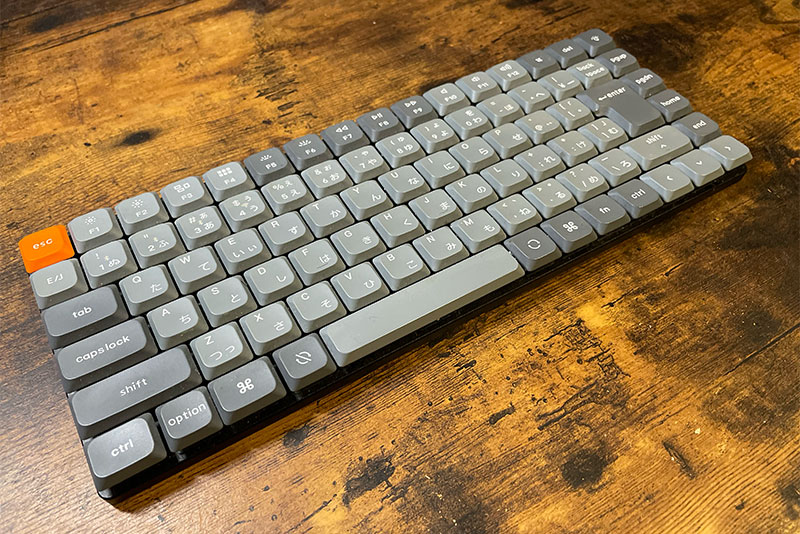
Keychron K3 Maxはテンキーレスで省スペースなキーボード。
2色グレーのシックなデザインにアクセントの効いたオレンジescキーがオシャレな味のある製品です。
■ 配列
JIS / US
■ 接続方式
Type-C / Bluetooth / 2.4Ghz の3つに対応
■ 無線使用での駆動時間
バックライトオフで78時間。(オン時はパターン次第)
■ 軸
茶 / 赤
■ 対応OS
Windows / Mac 両対応でモード切替のスイッチあり(専用アプリでのカスタマイズも可)
■ ホットスワップ(軸の取り換え可能)
対応/未対応のどちらもある(見た目は同じで値段が違う)
Keychron K3 Maxを購入した理由
キーボードを購入するにあたって私が求めていたのは以下の3つです。
・ロープロファイル
・メカニカル
・テンキーレス
早い話これにハマったのがKeychron K3 Maxだったと言う理由で購入しました。
テンキーレスのメカニカルはたくさんあるのですが、ロープロファイルとなると選択肢がけっこう狭くなります。
YouTubeでやたらレビューが流れてきたLofreeのFlow Liteとかも候補の一つではあったのだけど、この辺りは完全に好み。一目惚れってやつですね。
Flow Liteの打鍵音は最近流行りのコトコト系で聴いてて心地が良いです。
あと白一色の可愛い見た目でPC周りの雰囲気にこだわってる人にも相性がよさそう。
Keychron K3 Maxのいいところ
私が持っている他のキーボードと比較して感じた推せるポイントを数点ご紹介します。
手首が疲れない
ロープロファイルの良いところは手首の疲れを感じにくいところです。
厚みのあるキーボードは手首に角度つけるか宙に浮かせて使うことになるので長時間作業していると気になる程度には手首に疲労を感じてしまいます。
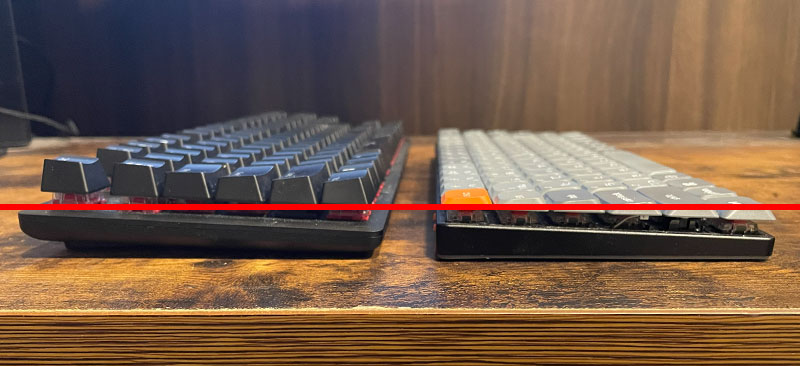
その対策としてパームレフトを使用している人も多いと思いますが、そこまでして使いたいキーボードに出会ったことがないので、ロープロファイル以外の選択肢がありませんでした。
あとパームレストを購入しちゃうとキーボードに使われている気がしそうで…
Keychron Launcherでのカスタマイズ
Keychron製のキーボードであれば専用アプリのKeychron Launcherでキーマップ変更などのカスタマイズができます。
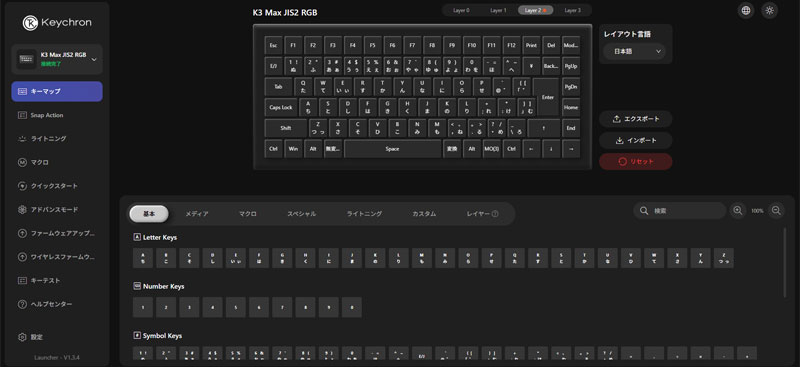
私はキーマップの変更だけで使っていますがUIも分かりやすいし良い感じ。
マクロも組めるし、レイヤーを分けてカスタマイズできるので人によっては重宝する機能かもしれません。
あと個人的に強く魅力を感じたのは、ここでの設定はキーボード側に保存されること。
パソコンを替えてもいちいち設定しなおす必要がないんですよ。キーマップとか頻繁に変更するものじゃないので毎回どこに何を設定してたか忘れてるから素直にありがてーです。
2.4Ghz接続は正義
私にとってキーボードが無線で使用できることは大大大前提なのですが、やっぱり2.4Ghzは安定しています。
Bluetoothでも問題はないのですが、たま〜にキー入力ができなくなって「あれ、充電切れ?」みたいな瞬間があったりします。結果ただの接続バグで電源オンオフしたら治る的な。(Bluetooth製品全般の話)
そんな地味なストレスがなくなります。そう、2.4Ghzならね。
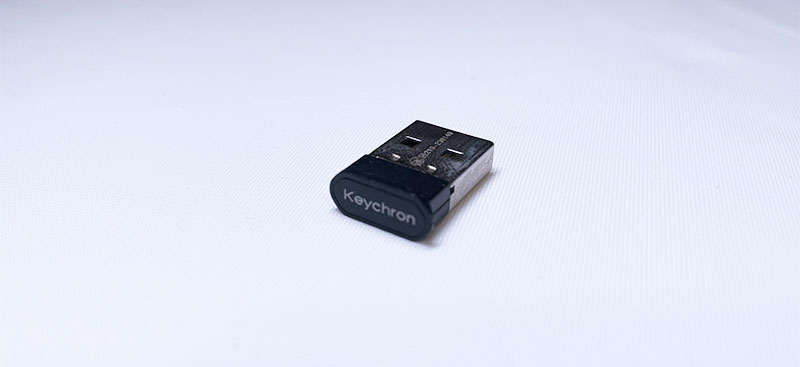
ちなみに私はPCゲームをするのですが、2.4Ghzであれば何の問題も感じておりません。
ゲーミングキーボードのようなゲーム特化な機能は備えていませんが無問題。なにせライト勢ですから。ガチ勢は知らねぇ。
ゲーミングじゃないけどライティングできる(おまけ)
ゲーミングデバイスでお馴染みのライティング機能がKeychron K3 Maxにもございます。
色の変更はもちろん、発光パターンも複数用意されていて、その日の気分に合わせてアガるライティングでご使用いただけます!
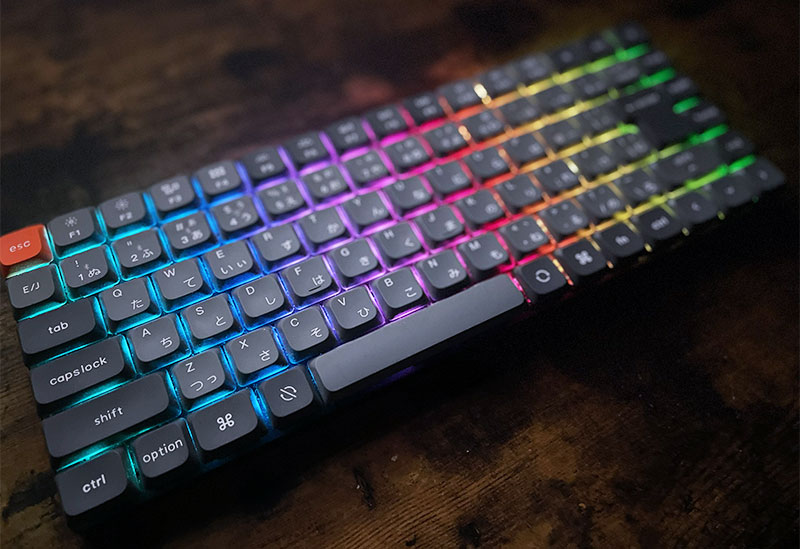
ただキーキャップが遮光性高めなので明るい部屋だと全く目立ちません。
いっそスケルトンに変えたりするとめっちゃ映えるかもしれませんが、デフォだと暗い部屋でしか使えなさそうな慎ましさ。
Keychron K3 Maxのイマイチなところ
性能面には何の文句もないのですが、もともと使っていたキーボードとの違いで気になったポイントが2つありました。
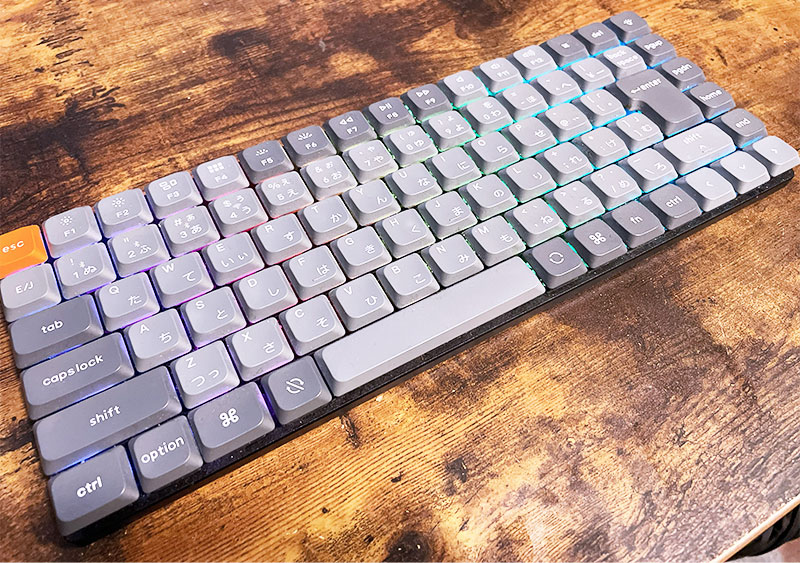
スペースキーの長さ
私はずっとJISキーボードを使っているのですが、スペースキー左右の「英数」「カナ」に別のキーを割り当てていて、かなり使用頻度が高い使い方をしています。
そして、もともと使っていたのがLogicool MX Keysというキーボードなのですが、スペースキーの長さ比較するとこれくらい違います。
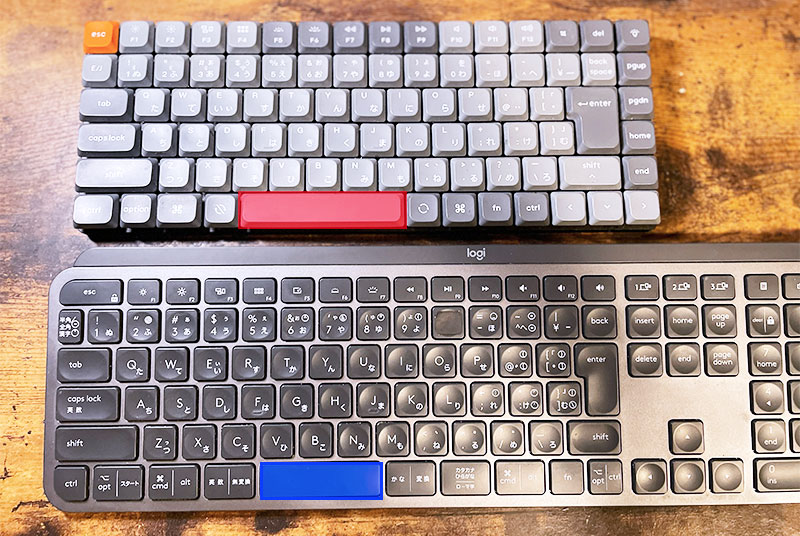
私は「英数」「カナ」をそれぞれ左右の親指で押す使い方をしているのですが、スペースキーが長くなったことで親指の位置感覚がズレてしまってミスタイプをしてしまうことが多くなりました。
でもってコレに慣れないわけですよ。なので私はキーキャップを別の高さのものに差し替え使っています。指に違和感があるキーが「英数キーだ」みたいな。
キーマップをカスタマイズしているからこそのイマイチですが人によっては要注意ポイントです。
ナビゲーションキーの位置
Keychron K3 Maxは「PageUp」「PageDown」「home」などのキーが右端に1列で並べられていて、これが結構な頻度の押し間違いを誘発します。
主にはbackspaceキーを押すつもりがPageUpキーを押しちゃうみたいな誤タイプなのですが、『backspaceキーは右端の上から2番目』って感覚的に指が覚えてしまっているのでしょうね。
たいした問題でもないって思うかもしれませんが、地味にイラッとします。
Keychron K3 Maxをオススメできる人
最後にKeychron K3 Maxは誰にオススメできるキーボードかまとめておきます。
・普段はノーパソで作業してるけどメカニカルキーボードに興味がある人
・キーマップなどのカスタマイズで作業効率を上げたい人
・テンキーレスで省スペースなキーボードが欲しい人
この辺りは人にはKeychron K3 Maxが向いてると思います。
特に普段ノーパソ含め薄めのキーボードを使っているのであれば、Keychron K3 Maxはかなり手に馴染みやすくて移行しやすいキーボードになってます。
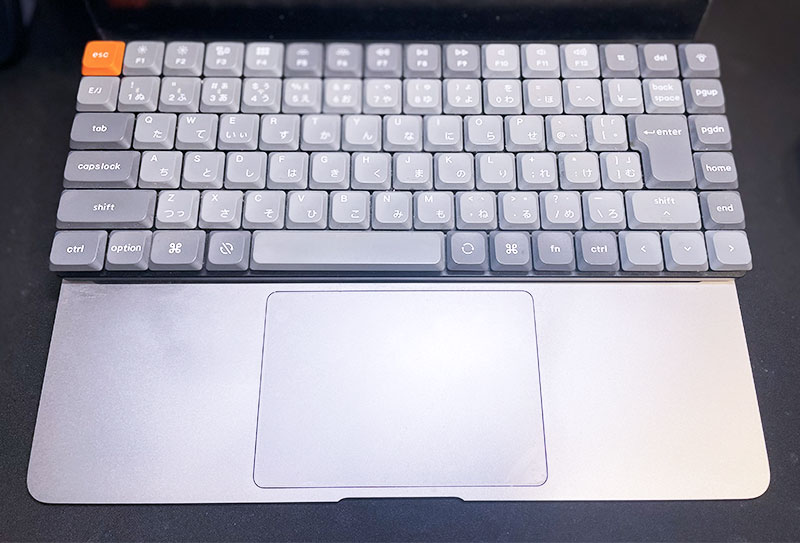
Keychron K3 Maxのサイズ感なら「尊師スタイル」もできちゃう。
13インチのMacBook airです。
そんな感じで初メカニカルのエントリー製品としても優秀なキーボードなので興味があれば触ってみてください。
大きな家電量販店とかであれば置いているかも!